Tawuran Dihentikan, Rumah Diduga Sebagai Tempat Sabu Digeledah Polisi

Di tengah ketegangan yang melanda kawasan Jalan TM Pahlawan, tepatnya di Lorong Papan dan Lorong Melati, sebuah insiden mengejutkan terjadi pada sore hari Selasa, 19 Mei 2026. Tim gabungan yang ditugaskan untuk membubarkan tawuran di area tersebut, menemukan fakta yang jauh lebih serius: sebuah rumah yang diduga digunakan sebagai tempat sabu, menjadi pusat perhatian dalam operasi itu.
Operasi Gabungan Penegakan Hukum
Kepala Bidang Humas Polda Sumatera Utara, Kombes Pol Dr. Ferry Walintukan, menjelaskan bahwa operasi ini melibatkan kolaborasi antara berbagai instansi, termasuk Polsek Belawan, POMAL Koarmada I Belawan, Koramil 09 Belawan, serta perwakilan dari pihak kecamatan setempat. Kerjasama ini menunjukkan komitmen pihak berwenang untuk menanggulangi masalah narkoba yang semakin meresahkan masyarakat.
Laporan Masyarakat dan Tindakan Cepat
Ferry menambahkan bahwa tindakan aparat kepolisian dimulai setelah menerima laporan dari warga yang merasa terganggu dengan seringnya tawuran di kawasan Medan Belawan. Namun, ketika tim tiba di lokasi, para pelaku tawuran berhasil melarikan diri melalui gang-gang sempit, meninggalkan situasi yang menegangkan di belakang mereka.
Penemuan Mengejutkan di Lokasi
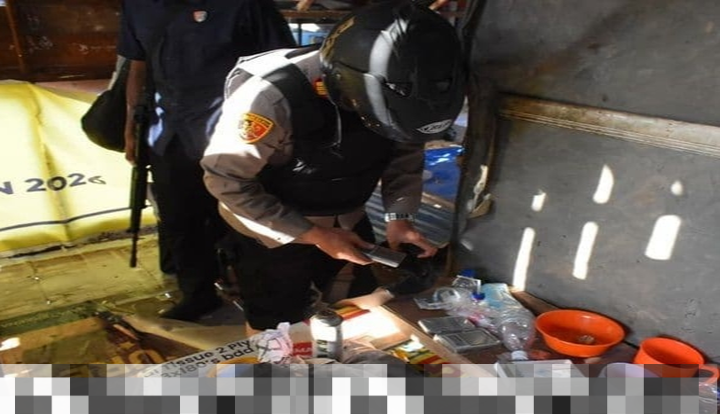
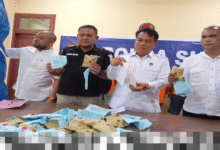
Saat melakukan penyisiran di kawasan tersebut, petugas menemukan sebuah rumah kosong yang diduga kuat dijadikan sebagai tempat sabu. Penemuan ini mengindikasikan bahwa isu tawuran di daerah tersebut berkaitan erat dengan masalah penyalahgunaan narkoba. Dari lokasi tersebut, aparat berhasil mengamankan sejumlah barang bukti yang relevan.
- 8 alat hisap sabu
- 3 plastik klip kosong
- 7 mancis
- 1 bungkus jarum suntik
- 3 timbangan digital
Penangkapan dan Tes Urine
Tak hanya barang bukti, petugas juga mengamankan seorang pria berinisial AFS (32) yang ditemukan berada di sekitar lokasi. Setelah dilakukan tes urine, hasilnya menunjukkan bahwa pria tersebut positif menggunakan narkotika golongan I, menambah panjang daftar masalah yang harus dihadapi pihak berwenang di wilayah tersebut.
Komitmen Penegakan Hukum
Dalam pernyataannya, Ferry menegaskan bahwa setiap potensi gangguan terhadap keamanan dan ketertiban masyarakat akan ditindaklanjuti dengan tindakan yang tegas, terukur, dan profesional. Hal ini menjadi bukti bahwa pihak kepolisian sangat serius dalam menangani masalah sosial yang diakibatkan oleh peredaran narkoba dan tawuran di masyarakat.
Menangani Masalah Sosial yang Lebih Luas
Pihak kepolisian juga memberikan penilaian bahwa tawuran di Belawan bukan hanya sekadar konflik antara individu atau kelompok, melainkan sering kali berhubungan dengan isu-isu sosial yang lebih besar, termasuk peredaran narkoba yang merusak. Oleh karena itu, operasi gabungan seperti ini akan terus dilakukan untuk menekan angka kriminalitas dan memastikan keamanan warga.
Kegiatan penegakan hukum yang dilakukan oleh tim gabungan ini merupakan langkah penting dalam upaya menciptakan lingkungan yang lebih aman dan nyaman bagi masyarakat. Dengan tindakan tegas terhadap pelanggaran hukum, diharapkan rasa aman di tengah masyarakat dapat kembali pulih.
Pentingnya Kesadaran Masyarakat
Selain tindakan dari aparat kepolisian, kesadaran masyarakat juga memegang peranan penting dalam menanggulangi masalah penyalahgunaan narkoba dan tawuran. Masyarakat diharapkan dapat berperan aktif dalam melaporkan aktivitas mencurigakan dan bekerjasama dengan pihak berwenang untuk menciptakan lingkungan yang lebih aman.
Peran Serta Masyarakat dalam Penanggulangan Narkoba
Berikut adalah beberapa langkah yang dapat diambil oleh masyarakat untuk membantu mengatasi masalah ini:
- Meningkatkan komunikasi dengan tetangga dan anggota komunitas.
- Melaporkan aktivitas mencurigakan kepada aparat kepolisian.
- Mendukung program rehabilitasi bagi pengguna narkoba.
- Mendorong pendidikan tentang bahaya narkoba di kalangan generasi muda.
- Berpartisipasi dalam kegiatan sosial yang positif sebagai alternatif bagi remaja.
Pentingnya kolaborasi antara masyarakat dan pihak berwenang akan sangat berpengaruh dalam menciptakan situasi yang lebih baik. Dengan kerja sama yang erat, diharapkan masalah narkoba dan tawuran dapat diminimalisir, sehingga masyarakat bisa hidup dalam keadaan aman dan tentram.
Tindakan Berkelanjutan dari Pihak Berwenang
Pihak kepolisian berkomitmen untuk tidak hanya melakukan operasi sesaat, tetapi juga melanjutkan program-program yang fokus pada pencegahan dan edukasi mengenai bahaya narkoba. Melalui berbagai kegiatan, mereka berharap bisa meningkatkan kesadaran masyarakat akan dampak negatif dari narkoba dan tawuran.
Program Edukasi dan Pencegahan
Beberapa program yang dapat diimplementasikan antara lain:
- Pelatihan dan seminar bagi masyarakat tentang bahaya narkoba.
- Kampanye kesadaran untuk menyebarluaskan informasi mengenai narkoba.
- Kerjasama dengan sekolah-sekolah untuk memberikan pendidikan tentang narkoba.
- Membentuk komunitas yang peduli terhadap masalah sosial.
- Mengadakan kegiatan olahraga dan seni sebagai alternatif positif.
Dengan adanya program-program ini, diharapkan masyarakat dapat lebih memahami dan menjauhi narkoba, serta dapat mengurangi potensi terjadinya tawuran yang sering kali berkaitan dengan peredaran narkoba.
Menjaga Stabilitas Keamanan Masyarakat
Keamanan masyarakat merupakan tanggung jawab bersama. Penting bagi setiap individu untuk menyadari perannya dalam menjaga stabilitas dan ketertiban di lingkungan mereka. Dengan kesadaran dan tindakan yang tepat, akan tercipta suasana aman yang bebas dari ancaman narkoba dan tawuran.
Operasi gabungan yang dilakukan oleh pihak kepolisian bukan hanya sekadar penindakan, tetapi juga upaya untuk mengajak masyarakat berperan aktif dalam menciptakan lingkungan yang lebih baik. Sinergi antara aparat dan masyarakat menjadi kunci dalam memerangi masalah yang ada, agar setiap orang dapat hidup dengan nyaman dan aman.