Polres Lingga Distribusikan 2.550 Takjil ke Masyarakat: Suasana Ramadan Penuh Berkah dan Kegembiraan

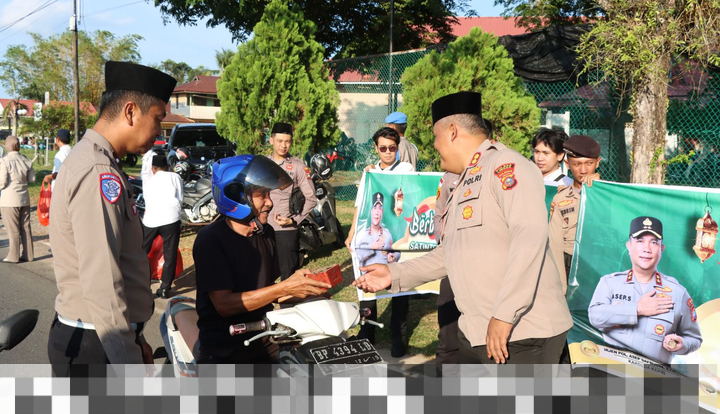
Dalam suasana penuh berkah dan kegembiraan bulan suci Ramadan, Polres Lingga dan jajaran Polsek di bawahnya telah mengambil langkah yang luar biasa. Mereka telah meluncurkan kegiatan sosial yang berfokus pada pembagian ribuan takjil kepada warga dan pengguna jalan. Inisiatif ini menunjukkan komitmen mereka yang luar biasa untuk mendukung dan melayani masyarakat di masa ini.
Upaya Polres Lingga dalam Menyemarakkan Bulan Suci Ramadan
Pembagian takjil ini bukanlah sembarang acara. Para petugas yang dipimpin oleh AKBP P. M. Nababan, Kapolres Lingga, dan dibantu oleh Wakapolres Lingga Darmin serta para Pejabat Utama (PJU), personel Polres Lingga, dan Bhayangkari, telah merencanakan dan melaksanakan kegiatan ini dengan hati-hati. Pembagian dilakukan di beberapa titik strategis, seperti kawasan Pos Lantas Wisma Ria serta di beberapa wilayah yang menjadi cakupan Polsek jajaran.
Penerimaan Masyarakat Atas Kegiatan Polres Lingga
Pembagian takjil ini telah mendapatkan respon yang hangat dari masyarakat. Sebanyak 2.550 paket takjil dibagikan kepada masyarakat yang melintas menjelang waktu berbuka puasa. Warga dan para pengendara yang menerima takjil secara langsung dari aparat kepolisian menunjukkan antusiasme yang luar biasa.
Peran Kapolres Lingga dalam Kegiatan Sosial
AKBP P. M. Nababan, Kapolres Lingga, menekankan pentingnya kegiatan ini. Menurutnya, pembagian takjil ini bukan hanya tentang memberikan makanan. Lebih dari itu, kegiatan ini merupakan bentuk kepedulian Polri kepada masyarakat dan upaya mempererat silaturahmi di bulan Ramadan.
“Melalui kegiatan berbagi takjil ini, kami ingin hadir lebih dekat dengan masyarakat serta berbagi kebahagiaan di bulan suci Ramadan. Ini juga menjadi upaya mempererat hubungan antara Polri dan masyarakat agar situasi kamtibmas di wilayah Kabupaten Lingga tetap aman dan kondusif,” ungkapnya.
Simbolisme Kehadiran Kapolres dan Jajaran dalam Kegiatan
Kehadiran Kapolres bersama jajaran dan Bhayangkari dalam kegiatan ini memiliki makna yang mendalam. Mereka menjadi simbol kebersamaan antara Polri dan masyarakat. Acara berjalan dengan tertib dan penuh kehangatan, menjadi momentum memperkuat semangat berbagi di bulan yang penuh berkah.
Dengan tindakan dan kegiatan seperti ini, Polres Lingga telah menunjukkan komitmen yang kuat dalam melayani dan mendukung masyarakat. Inisiatif ini adalah bukti nyata dari dedikasi mereka untuk menciptakan hubungan yang lebih baik antara Polri dan masyarakat, dan membantu menciptakan lingkungan yang aman dan kondusif bagi semua.