
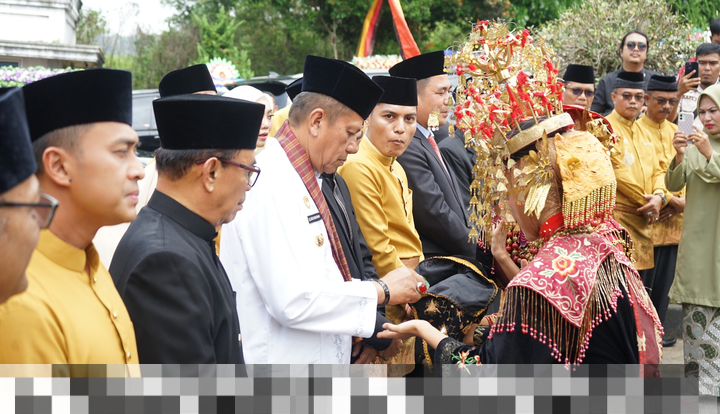
Peringatan Hari Jadi ke-185 Kabupaten Lima Puluh Kota menjadi momen yang sangat penting bagi masyarakat setempat. Dalam rangka memperingati hari bersejarah ini, Wakil Wali Kota Payakumbuh, Elzadaswarman, mewakili Wali Kota Payakumbuh, Zulmaeta, menghadiri Rapat Paripurna DPRD Kabupaten Lima Puluh Kota. Acara tersebut berlangsung di Aula DPRD pada Senin, 13 April 2026. Kehadiran para pemimpin daerah dalam pertemuan ini menunjukkan komitmen untuk terus memajukan daerah dan menjalin hubungan yang harmonis antar instansi.
Makna Peringatan HUT ke-185 Kabupaten Lima Puluh Kota
Rapat paripurna kali ini mengusung tema yang sangat bermakna, yaitu “Pulih Lebih Cepat, Bangkit Lebih Kuat untuk Lima Puluh Kota Maju dan Bermartabat”. Tema ini diharapkan dapat menggugah semangat semua elemen masyarakat untuk bersama-sama berkontribusi dalam pembangunan daerah. Acara ini dibuka oleh Ketua DPRD Kabupaten Lima Puluh Kota, Doni Ikhlas, yang menekankan pentingnya kolaborasi untuk mencapai tujuan bersama.
Pernyataan Bupati Lima Puluh Kota
Bupati Lima Puluh Kota, Safni, memberikan sambutan yang penuh inspirasi di hadapan para tamu undangan. Dalam sambutannya, ia menekankan pentingnya kebangkitan masyarakat setelah melewati masa sulit akibat bencana yang melanda pada tahun 2025. Menurutnya, pengalaman-pengalaman tersebut harus menjadi pelajaran berharga yang mendorong masyarakat untuk lebih bersatu dan saling mendukung.
“Kita semua memiliki tanggung jawab untuk membangun kembali apa yang telah hilang dan merajut kembali semangat gotong royong yang menjadi ciri khas kita,” ujar Safni. Dengan semangat kebersamaan, ia mengajak seluruh lapisan masyarakat untuk tidak menyerah dan terus berjuang demi kemajuan Kabupaten Lima Puluh Kota.
Ucapan Selamat dari Wakil Wali Kota
Di tengah acara, Wakil Wali Kota Payakumbuh, Elzadaswarman, juga menyampaikan ucapan selamat kepada seluruh masyarakat serta Pemerintah Kabupaten Lima Puluh Kota. Ia menegaskan bahwa hari jadi ini bukan hanya sekadar perayaan, tetapi juga sebagai momentum untuk merenungkan pencapaian dan tantangan yang dihadapi.
“Atas nama Pemerintah Kota Payakumbuh dan seluruh masyarakat, kami mengucapkan selamat Hari Jadi ke-185 kepada Kabupaten Lima Puluh Kota. Semoga daerah kita semakin maju, semakin kuat, dan semakin bermartabat,” pungkas Elzadaswarman. Pernyataan ini mencerminkan komitmen untuk memperkuat hubungan antar daerah dan menjalin kerjasama yang lebih erat.
Hubungan Historis antara Kota Payakumbuh dan Kabupaten Lima Puluh Kota
Elzadaswarman menggarisbawahi bahwa hubungan antara Kota Payakumbuh dan Kabupaten Lima Puluh Kota lebih dari sekadar kedekatan geografis. Ia menekankan adanya ikatan emosional yang mendalam, yang terjalin melalui sejarah dan budaya yang sama. “Payakumbuh dan Lima Puluh Kota adalah saudara yang terpisah oleh administrasi, tetapi tidak pernah terpisah oleh hati. Kita berasal dari akar yang sama, dari Luhak Limo Puluah yang satu,” ungkapnya dengan penuh semangat.
Ia menambahkan bahwa Kota Payakumbuh selalu siap untuk saling mendukung dan bekerja sama dalam memajukan daerah. Tindakan ini diharapkan dapat membawa manfaat tidak hanya bagi kedua daerah tetapi juga bagi masyarakat secara keseluruhan.
Refleksi atas Pengalaman Masa Lalu
Dalam sambutannya, Bupati Safni menegaskan bahwa tema peringatan kali ini lahir dari pengalaman nyata yang dialami masyarakat. Ia mengakui bahwa bencana yang melanda pada tahun 2025 meninggalkan luka mendalam, namun di sisi lain, hal tersebut juga memperlihatkan kekuatan solidaritas dan semangat gotong royong yang ada di dalam komunitas Lima Puluh Kota.
“Bencana tersebut mengajarkan kita bahwa kita tidak sendirian. Kita memiliki satu sama lain untuk saling mendukung dan membangun kembali,” tambah Safni. Sikap optimis ini mencerminkan harapan untuk masa depan yang lebih baik.
Strategi Pemulihan dan Pembangunan
Makna dari tema “Pulih Lebih Cepat” merujuk pada upaya sigap dalam memulihkan berbagai aspek kehidupan, termasuk ekonomi, pelayanan publik, serta kehidupan sosial masyarakat. Sementara itu, “Bangkit Lebih Kuat” menunjukkan tekad untuk membangun fondasi daerah yang lebih kokoh melalui persatuan dan peningkatan kualitas sumber daya manusia.
- Pemulihan ekonomi yang cepat dan efektif
- Peningkatan layanan publik
- Penguatan nilai-nilai agama dan budaya
- Tata kelola pemerintahan yang bersih dan akuntabel
- Peningkatan sinergi antara pemerintah dan masyarakat
Safni menjelaskan, semua langkah strategis tersebut telah dituangkan dalam Rencana Pembangunan Jangka Menengah Daerah (RPJMD) 2026–2029. Visi yang diusung adalah “Lima Puluh Kota Bermartabat, Maju, Sejahtera, dan Berkelanjutan”. Ini merupakan cita-cita besar yang hanya dapat dicapai melalui sinergi antara semua elemen masyarakat, pemerintah, dan mitra pembangunan.
Komitmen untuk Masa Depan yang Lebih Baik
Dengan semangat kebersamaan dan komitmen untuk maju, Bupati Safni menekankan bahwa masyarakat tidak hanya harus pulih dari masa lalu tetapi juga tumbuh menjadi lebih kuat. “Kita tidak hanya pulih, tetapi tumbuh menjadi lebih kuat dan siap menghadapi tantangan ke depan,” pungkasnya. Pernyataan ini menunjukkan harapan dan optimisme yang besar untuk masa depan Kabupaten Lima Puluh Kota.
Semua yang hadir dalam peringatan ini diharapkan dapat membawa semangat tersebut ke dalam setiap aspek kehidupan sehari-hari. Dengan kolaborasi dan kebersamaan, Lima Puluh Kota dapat mencapai perkembangan yang lebih signifikan dan berkelanjutan.

