Kenapa Smart City di Indonesia Bisa Jadi Contoh Dunia?
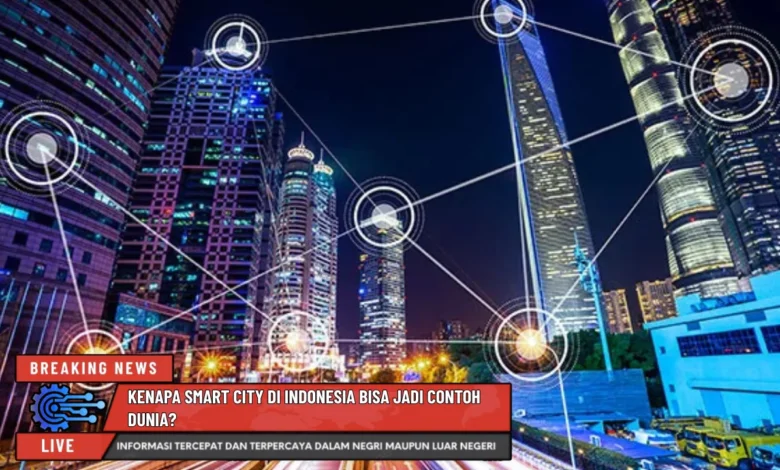
Konsep smart city kini semakin populer di seluruh dunia, termasuk di Indonesia. Dengan memadukan teknologi, data, dan inovasi, smart city bertujuan meningkatkan kualitas hidup masyarakat sekaligus menciptakan tata kelola kota yang lebih efisien dan berkelanjutan. Menariknya, beberapa kota di Indonesia justru dinilai memiliki potensi besar untuk menjadi contoh global dalam penerapan smart city. Hal ini tak lepas dari kemampuan pemerintah, swasta, dan masyarakat dalam berkolaborasi, serta dukungan INFO TEKNOLOGI TERBARU HARI INI 2025 yang terus berkembang. Artikel ini akan membahas alasan mengapa smart city di Indonesia bisa menjadi role model dunia, lengkap dengan manfaat, tantangan, hingga prospek masa depannya.
Apa Itu Smart City?
Kota pintar adalah konsep pengelolaan kota yang memadukan infrastruktur modern untuk mempermudah pelayanan publik. Melalui inovasi digital 2025, seluruh fasilitas perkotaan dapat terintegrasi secara efisien. Fokusnya adalah mewujudkan lingkungan hidup lebih baik dengan menekan masalah perkotaan secara tepat.
Alasan Smart City Indonesia Mampu Jadi Contoh Dunia
Indonesia mempunyai keunggulan tersendiri dalam penerapan smart city. Awalnya, keragaman kota di Indonesia menjadi contoh nyata untuk menerapkan solusi modern. Kedua, sinergi antara pemerintah, industri, dan komunitas menguatkan keberhasilan implementasi. Tak kalah pentingnya, inovasi mutakhir 2025 memberikan pilihan untuk menghadirkan kota yang lebih modern.
Manfaat Smart City bagi Masyarakat
Konsep kota cerdas membawa manfaat nyata bagi masyarakat. Layanan transportasi menjadi lebih lancar dengan sistem digital yang terintegrasi. Layanan publik semakin praktis hanya lewat aplikasi. pembaruan digital 2025 juga memastikan kejelasan dalam tata kelola kota.

Tantangan Penerapan Smart City di Indonesia
Meski menjanjikan, penerapan smart city masih sulit. Biaya pembangunan relatif mahal, sehingga membutuhkan dukungan dari semua sektor. Di sisi lain, literasi digital masih rendah. Otoritas harus memberikan edukasi agar masyarakat dapat menyesuaikan diri dengan perubahan.
Prospek Smart City Indonesia
Masa depan smart city di Indonesia penuh peluang. INFO TEKNOLOGI TERBARU HARI INI 2025 diperkirakan akan menghadirkan pengelolaan kota lebih efisien. Sinergi antara masyarakat, akademisi, dan industri bisa memperkuat lahirnya solusi digital. Alhasil, Indonesia mampu menjadi panutan smart city di arena internasional.
Penutup
Konsep kota pintar Tanah Air menjadi fakta jelas bahwa sistem digital bisa merevolusi kehidupan masyarakat. Berkat dukungan perkembangan teknologi terbaru 2025, wilayah perkotaan Indonesia semakin siap bersaing di arena internasional. Kini, kita mendukung langkah menuju smart city demi kehidupan berkelanjutan.