Lebih Efisien, Lebih Kuat: Ulasan Mendalam tentang Kombinasi AMD Ryzen 5 5600F dan Zen 3
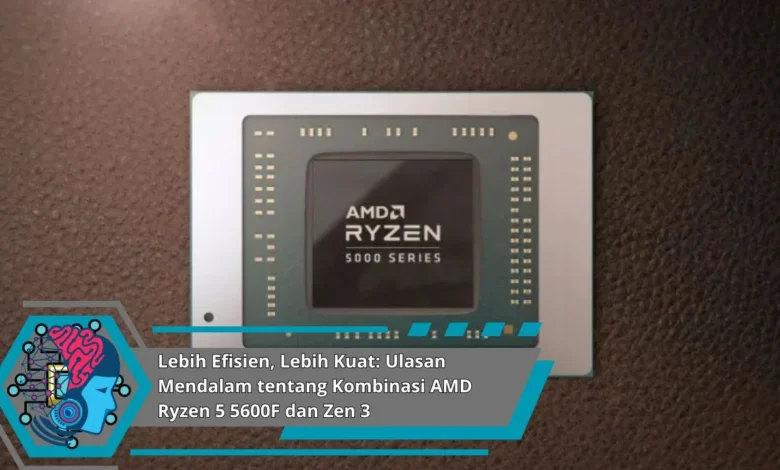
AMD kembali menarik perhatian lewat Ryzen 5 5600F, prosesor dengan harga terjangkau namun performa yang tidak bisa dianggap remeh.
Memahami AMD Ryzen 5 5600F
Prosesor 5600F populer sebagai chip mid-range yang sanggup memberikan tenaga stabil dengan harga terjangkau. Teknologi arsitektur Zen 3 menopang kapasitas CPU ini sehingga lebih optimal.
Detail Utama
Ryzen 5 5600F menghadirkan 6 core dan 12 thread yang cocok untuk gaming maupun pekerjaan berat. Kecepatan dasar berada di 3.5 GHz dengan turboboost hingga 4.4 gigahertz. Sistem ini menyediakan keseimbangan antara hemat daya dan performa.

Keunggulan Arsitektur Zen generasi tiga
arsitektur generasi ketiga adalah fondasi dari kekuatan CPU AMD. Dengan desain terkini, tiap core dapat berinteraksi lebih cepat. Situasi ini menekan delay dan mempercepat efisiensi.
Analisis dengan CPU Lama
Jika dibandingkan dengan generasi sebelumnya, arsitektur baru membawa lonjakan instruksi per siklus sekitar sembilan belas persen. Peningkatan ini membuat CPU ini lebih tangguh untuk gaming modern.
Kinerja Gaming dan Produktivitas
5600F tidak hanya unggul untuk gaming, tetapi juga menguatkan aktivitas kreatif. judul populer berjalan stabil dengan stabilitas visual. Sementara pekerjaan seperti desain 3D dikerjakan dengan minim delay kendala.
Hemat Energi Daya
Keunggulan besar dari arsitektur ini adalah penghematan energi. CPU ini didesain untuk memakai daya efisien tanpa mengurangi tenaga.
Bandrol dan Pasar User
5600F dirancang untuk user mainstream. Lewat nilai yang lebih murah, CPU ini sesuai untuk gamer yang menginginkan performa stabil tanpa membebani kantong.
Kesimpulan
Sinergi CPU 5600F dan platform mutakhir menghadirkan kinerja tinggi dengan optimalisasi energi unggul. Untuk konsumen yang menginginkan sistem canggih tanpa menghancurkan anggaran, CPU ini sangat dimiliki.